


Hướng dẫn chi tiết cách cài đặt eSIM trên iPhone, Samsung, Google Pixel
Việc cài đặt eSIM trên các thiết bị tương thích như iPhone, Samsung, Google Pixel,… rất dễ dàng và nhanh chóng. Sau khi thanh toán, bạn sẽ nhận được email từ nhà cung cấp với thông tin gói eSIM và hướng dẫn cài đặt chi tiết.
Quá trình cài đặt và kích hoạt eSIM hoàn toàn trực tuyến, chỉ mất khoảng 3-5 phút để hoàn thành.
Nội dung bài viết:
- Những điều cần chuẩn bị trước khi cài đặt eSIM
- Khi nào nên cài đặt eSIM?
- Hướng dẫn chi tiết cách cài đặt eSIM trên từng thiết bị: iPhone, Samsung, Google Pixel
- Cách xóa eSIM trên các thiết bị
- Một số câu hỏi thường gặp về eSIM
1. Những điều cần chuẩn bị trước khi cài đặt eSIM
Trước khi bắt đầu quá trình cài đặt, bạn cần đảm bảo rằng:
Thiết bị hỗ trợ eSIM
Đảm bảo thiết bị của bạn tương thích với công nghệ eSIM. Kiểm tra danh sách các thiết bị hỗ trợ eSIM từ nhà cung cấp dịch vụ.
Email sử dụng
Nhà cung cấp sẽ gửi mã QR chứa thông tin eSIM và các thông tin quan trọng khác (SM-DP+ Address và Activation Code) qua email mà bạn đăng ký.
Kết nối WiFi ổn định
Thiết bị cần có kết nối WiFi ổn định để tải và kích hoạt eSIM.
Mẹo:
- In mã QR ra giấy hoặc ghi lại thông tin cài đặt thủ công nếu bạn chỉ có một thiết bị.
- Nếu bạn sử dụng iOS 17, bạn có thể quét mã QR trực tiếp từ Album ảnh.
2. Hướng dẫn cài đặt eSIM trên từng thiết bị
a. Cài đặt eSIM trên iPhone
Cách 1: Quét mã QR

- Mở Cài đặt > Di động > Thêm gói cước di động.
- Chọn Dùng mã QR.
- Quét mã QR từ email nhà cung cấp.
- Nếu được yêu cầu, nhập mã kích hoạt (được gửi trong email).
- Nhấn Tiếp tục để kích hoạt gói eSIM.
- Khi hiển thị Hoàn thành cài đặt di động, nhấn Xong.
Cách 2: Nhập thông tin thủ công
- Vào Cài đặt > Di động > Thêm eSIM.
- Ở màn hình nhập mã QR, chọn Nhập thông tin thủ công.
- Nhập địa chỉ SM-DP+ và Activation Code từ email.
- Nhấn Tiếp tục và đợi eSIM được kích hoạt.
- Hoàn thành bằng cách nhấn Xong.
Kích hoạt eSIM trên iPhone để truy cập Internet
- Sau khi đến quốc gia cần sử dụng, vào Cài đặt > Di động.
- Chọn eSIM đã cài đặt (ví dụ: 2fLY eSIM).
- Bật Chuyển vùng dữ liệu và Bật dòng này.
- Đặt eSIM làm kênh dữ liệu chính tại mục Dữ liệu di động.
Cách xóa eSIM trên iPhone
- Vào Cài đặt > Di động.
- Chọn eSIM bạn muốn xóa.
- Nhấn Xóa gói cước di động và xác nhận xóa.
b. Cài đặt eSIM trên Samsung
Cách 1: Quét mã QR

- Vào Cài đặt > Kết nối > Trình quản lý SIM > Thêm eSIM.
- Chọn Quét mã QR từ nhà cung cấp.
- Quét mã QR được gửi đến email.
- Nhấn Thêm eSIM và đợi thiết bị hoàn tất cài đặt.
Cách 2: Nhập thông tin thủ công
- Vào Cài đặt > Kết nối > Trình quản lý SIM > Thêm eSIM.
- Tại màn hình quét mã QR, chọn Nhập mã kích hoạt.
- Nhập thông tin từ email (SM-DP+ Address và Activation Code).
- Nhấn Kết nối và đợi thiết bị hoàn tất cài đặt.
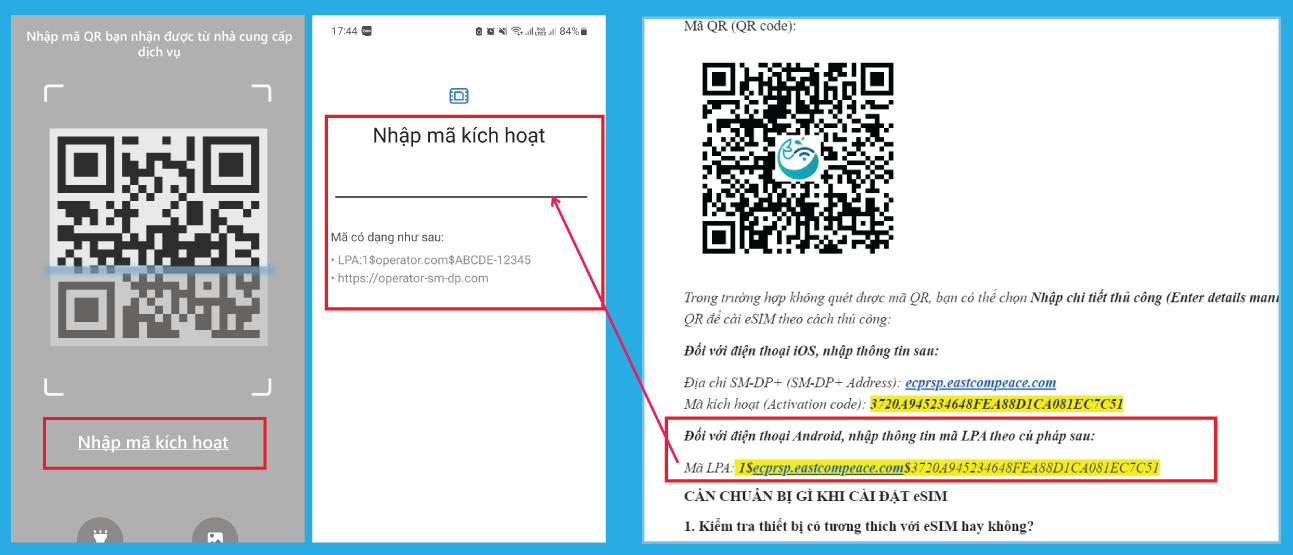
Kích hoạt eSIM trên Samsung để truy cập Internet
- Vào Cài đặt > Trình quản lý SIM.
- Bật eSIM vừa cài đặt.
- Đặt eSIM làm kênh dữ liệu chính và bật Chuyển vùng dữ liệu.
Cách xóa eSIM trên Samsung
- Vào Cài đặt > Kết nối > Trình quản lý SIM.
- Chọn eSIM cần xóa, nhấn Xóa và xác nhận.
c. Cài đặt eSIM trên Google Pixel
Cách 1: Quét mã QR ( khuyên dùng)
- Vào Cài đặt > Mạng & Internet > Thêm eSIM.
- Chọn Tải về eSIM mới.
- Quét mã QR từ email.
- Nhấn Tải xuống và đợi eSIM được cài đặt.
Cách 2: Nhập thông tin thủ công
- Vào Cài đặt > Mạng & Internet > Thêm eSIM.
- Tại màn hình quét mã QR, chọn Nhập thủ công.
- Nhập mã kích hoạt từ email.
- Nhấn Tải xuống và đợi hoàn tất.
Kích hoạt eSIM trên Google Pixel để truy cập Internet
- Vào Cài đặt > SIMs.
- Bật eSIM vừa cài đặt và bật Chuyển vùng dữ liệu.
- Đặt eSIM làm kênh dữ liệu chính.
Cách xóa eSIM trên Google Pixel
- Vào Cài đặt > Mạng & Internet > SIMs.
- Chọn eSIM cần xóa, nhấn Xóa SIM và xác nhận.
3. Một số câu hỏi thường gặp về eSIM
1. Tôi có thể lưu bao nhiêu eSIM trên một thiết bị?
- Tùy thuộc vào thiết bị, bạn có thể lưu nhiều eSIM nhưng chỉ sử dụng một eSIM tại một thời điểm.
2. eSIM có hoạt động nếu không có WiFi?
- Sau khi kích hoạt, eSIM không cần WiFi để sử dụng. Tuy nhiên, WiFi là cần thiết trong quá trình cài đặt ban đầu.
3. Tôi có thể sử dụng eSIM trên hai thiết bị không?
- Không, một eSIM chỉ có thể được kích hoạt trên một thiết bị duy nhất.
4. Tôi có thể sử dụng cả eSIM và SIM vật lý cùng lúc không?
- Có, hầu hết các thiết bị hỗ trợ sử dụng đồng thời eSIM và SIM vật lý.
Việc cài đặt eSIM rất nhanh chóng và tiện lợi, giúp bạn dễ dàng kết nối mọi lúc mọi nơi. Nếu gặp khó khăn, hãy liên hệ với nhà cung cấp dịch vụ để được hỗ trợ chi tiết.